

Wie Macht Man Bei Samsung S8 Screenshot
Samsung Galaxy S8

So machen Sie einen Screenshot auf einem Galaxy S8
Eine wesentliche Funktion eines Mobiltelefons oder Tablets ist heutzutage die Möglichkeit, Screenshots aufzunehmen, dh auf einem Standbild aufzuzeichnen, was genau zu diesem Zeitpunkt auf Ihrem Samsung Galaxy S8 auf dem Bildschirm angezeigt wird.
Es gibt Anwendungen, die diese Funktionalität ausführen können, aber zum Glück müssen Sie keine zusätzliche App installieren, da diese im Android 7.0 (Nougat)-Betriebssystem enthalten ist.
Durch Erstellen eines Screenshots können Sie WhatsApp, Tinder-Konversation, Instagram-Story, Facebook-Foto oder Rahmen aus einem TikTok oder YouTube-Video per Messaging senden oder im Speicher Ihres Samsung-Geräts speichern.
Wenn Sie andererseits ein Video von dem aufnehmen möchten, was auf dem Bildschirm Ihres Samsung Galaxy S8 angezeigt wird, beispielsweise um einen Videoanruf, eine Geschichte oder eine Webseite oder einen Teil eines Internetvideos aufzuzeichnen, können Sie dem folgenden Tutorial folgen: Nehmen Sie den Samsung Milky way S8-Bildschirm auf
Erste Methode:
Wenn Sie einen Screenshot Ihres Samsung Galaxy S8 machen möchten, müssen Sie diese einfachen Schritte ausführen:
Geschätzte Zeit: 2 Minuten.
ane- Erster Schritt:
Zuerst gehen wir zu dem Bildschirm, auf dem Sie den Screenshot Ihres Samsung Galaxy S8 erstellen möchten, sei es eine Webseite, ein Conversation oder eine Anwendung.

2- Zweiter Schritt:
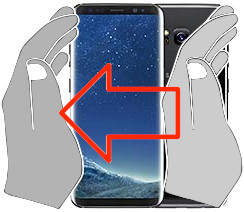
Es gibt zwei Methoden: Verwenden der nativen Android-Methode durch gleichzeitiges Drücken der Ein- / Aus-Taste und der Lautstärketaste oder über das eigene Organization, das in der Samsung-Anpassungsebene enthalten ist: Sie besteht darin, die Seite der Handfläche zu schieben durch den Bildschirm von links nach rechts von unserem Samsung Galaxy S8, bis ein Blitz angezeigt wird, der anzeigt, dass dice Aufnahme gemacht wurde. Diese Methode ist je nach Version der Software möglicherweise nicht verfügbar.
Um den Screenshot mit dieser Geste zu erstellen, müssen Sie ihn zunächst über dice Einstellungen aktivieren. Gehen Sie dazu zu den Einstellungen und klicken Sie auf „Erweiterte Funktionen" und aktivieren Sie dice Pick „Handfläche zum Erfassen bewegen".

iii- Schritt drei:
Beim Erstellen des Screenshots auf dem Galaxy S8 wird ein Rush auf dem Bildschirm angezeigt, als ob ein Bild des Bildschirms aufgenommen worden wäre, und je nach Version der installierten Software und des Modells oder der Region wird ein schwarzer Balken angezeigt Unten auf dem Bildschirm Unten auf dem Bildschirm, von wo aus wir den Screenshot öffnen, bearbeiten, teilen oder einen langen Screenshot machen oder einen Screenshot scrollen können.
Andernfalls wird eine stille Benachrichtigung angezeigt, die angibt, dass der Screenshot erstellt wurde. Wir können auf diese Benachrichtigung klicken, um sie anzuzeigen und die gewünschte Aktion damit auszuführen.

4- Schritt vier:
Das aufgenommene Bild wird automatisch in der Galerie Ihres Mobiltelefon Samsung SM-G950F gespeichert.
Sie finden die Bildergalerie auf dem Startbildschirm, sie sollte ein Fotosymbol, ein Sofortbild oder abhängig von der installierten Softwareversion haben, es ist möglich, dass Ihre Bildergalerieanwendung Google Fotos ist, in diesem Fall suchen Sie nach dem Symbol eines vierzackigen Sterns aus Papier mit vier Farben, eine für jeden Punkt.

5- Schritt fünf:
Öffnen Sie die Bildergalerie, die Bilder und Fotos werden nach Datum sortiert angezeigt, klicken Sie auf das Capture, das Sie gerade auf Ihrem Galaxy S8 erstellt haben, und Sie können es bearbeiten, zuschneiden oder an Ihre Kontakte oder über Ihr bevorzugtes soziales Netzwerk senden.

Videoanleitungen
Source: https://www.zurucksetzen.de/de/screenshot/samsung-galaxy-s8
0 Response to "Wie Macht Man Bei Samsung S8 Screenshot"
Post a Comment